
![HTML 코드 내보내기 툴 비교 | 노코드·AI와 납품 실례 [2026] (Webflow to HTML)](/assets/posts/61fdd8d7a30e6e7ecc5feec7_----------2022-02-05-10.25.31.avif?v=aefec79e)
안녕하세요, 주식회사 Webharu 대표이사 구리타입니다.
이번 글에서는 다음과 같은 질문에 답하겠습니다.
- HTML 코드 내보내기(추출)가 되는 툴은 어떤 것인가?
- STUDIO나 Wix로 만든 사이트도 코드로 내보낼 수 있나?
- 2026년 지금, AI나 Figma로 HTML을 만드는 것은 괜찮은 선택인가?
- 실제로 코드를 내보내 납품한 사람의 이야기를 듣고 싶다.
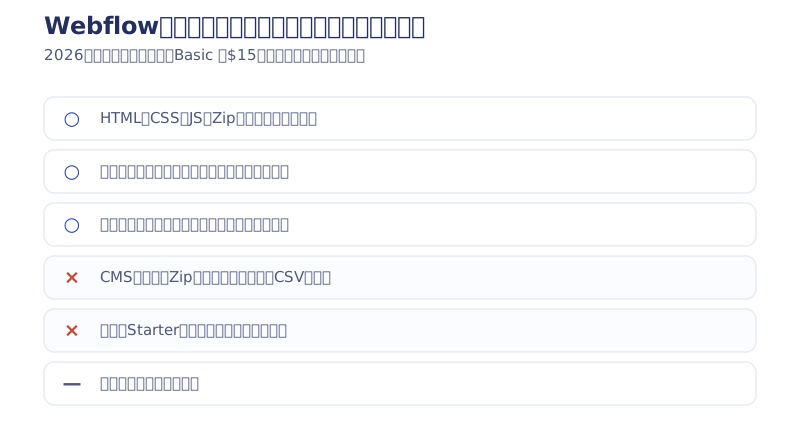
결론부터 말씀드리겠습니다. 노코드로 만들어 HTML 코드로 내보내려면, 실무에 쓸 수 있는 1순위는 Webflow입니다. 유료 플랜에 가입하면 HTML·CSS·JS를 Zip 파일로 일괄 내보낼 수 있고, 내보낸 코드는 자체 서버 공개나 코드 납품에 그대로 쓸 수 있습니다(CMS 콘텐츠는 Zip에 포함되지 않아 별도로 CSV로 내보내야 합니다). 그리고 2026년 지금은 툴을 거치지 않고 AI에게 처음부터 HTML을 쓰게 하는 두 번째 길이 현실적인 선택지가 되었습니다. 저희는 전자의 방법으로 기업에 납품한 사이트를 지금도 운영하고 있고, 후자의 방법으로 자사 사이트 26페이지를 다시 만들었습니다. 두 가지 실례를 모두 소개합니다.
저희는 노코드 웹 개발 툴 ‘Webflow’를 사용해 웹 제작과 Webflow 외부 툴 도입 지원 등을 하고 있습니다. 그중에는 코드를 내보내 기업에 납품한 경험도 있어 그 사례도 함께 소개합니다.
이 글의 요점
- 코드 내보내기(Code Export)란?
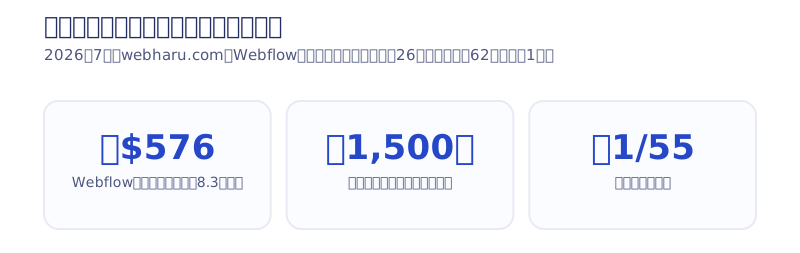
- 코드 내보내기란 노코드 툴로 구축한 웹사이트를 HTML·CSS·JS 코드 파일로 추출하는 기능입니다. Webflow라면 Zip 파일 하나로 일괄 내보낼 수 있어 자체 서버 운영이나 코드 납품이 가능합니다. STUDIO나 Wix에는 기능 자체가 없으며, 2026년에는 AI에게 처음부터 코드를 쓰게 하는 방법이 더해졌습니다. 저희는 정적화로 운영비를 약 1/55(연 8.3만 엔→연 1,500엔)로 줄인 실측이 있습니다.
목차
HTML 코드 내보내기가 되는 툴, 안 되는 툴
먼저 전체 그림입니다. ‘만든 사이트를 HTML·CSS·JS 코드로 손에 쥘 수 있는가’를 기준으로 보면, 주요 툴의 대응은 다음과 같이 나뉩니다.
| 툴 | HTML 코드 내보내기 | 형식·조건 | 비용 기준 |
|---|---|---|---|
| Webflow | ○ | HTML·CSS·JS를 Zip으로 일괄 내보내기(CMS 콘텐츠는 별도 CSV) | 유료 플랜(Basic 월 15달러~·2026년 기준) |
| Nicepage | ○ | HTML 내보내기·WordPress 내보내기 지원 | 무료 플랜 있음(집필 시점) |
| readymag | ○ | 코드 내보내기는 Business 플랜 한정 | 월 65달러(집필 시점) |
| STUDIO | × | 코드 내보내기 기능 없음. 플랫폼 안에서 완결되는 설계 | — |
| Wix | × | 코드 내보내기 기능 없음 | — |
| Figma | △ | 사이트 전체를 HTML로 내보내는 공식 기능은 없음(Dev Mode는 코드 참조용·AI 구축 툴 Figma Make는 별개) | — |
| AI 구축(Claude Code 등) | ○ | 생성물이 처음부터 HTML·CSS·JS 그 자체 = 내보내기의 벽이 없음 | 무료 플랜~월정액 |
내보낼 수 없는 툴이 나쁘다는 것은 아닙니다. 툴 안에서 완결되는 만큼 간단하고 빠릅니다. 다만 서비스 종료나 가격 인상의 영향을 직접 받고, 옮길 때는 코드 이전이 아니라 다시 만들어야 합니다. 노코드 서비스 종료는 실제로 일어나고 있습니다(노코드 웹사이트의 단점에서 실례를 소개했습니다).

HTML 코드 내보내기가 되는 노코드 웹 개발 툴을 소개합니다
현재 노코드 툴 중 코드를 내보낼 수 있는 것은 많지 않습니다. 많아야 2~5개 정도가 안정적인 지원을 제공합니다.
이번에는 코드 내보내기 기능이 있는 툴만 소개합니다. 그럼 시작하겠습니다.
- Tips: 제작 툴에 묶이면 웹사이트를 잃을 수도 있습니다. 반드시 코드 내보내기가 되는 웹 개발 툴을 사용합시다. 저희는 단점을 해설한 글도 공개하고 있습니다.
Webflow: 웹 디자이너를 위한 웹 개발 툴

저희가 전문으로 사용하는 Webflow입니다. 사이트 제작에 특화되어 사이트 구축부터 공개·운영까지 모든 것을 할 수 있습니다.
코드 내보내기는 Zip 파일 하나에 HTML·CSS·JS를 모두 묶어 내보낼 수 있습니다.
기업 규모와 투자 유치까지 고려하면, 코드 내보내기가 되는 노코드 중에서는 Webflow가 가장 유명하고 안정적입니다.
실제로 저도 사용한 지 4년째가 될 만큼 계속 쓰고 있습니다. 특별한 문제 없이 쾌적해서 진심으로 추천합니다. (2026년 추가: 지금은 Webflow 경력이 6년을 넘었고, 주식회사 Webharu로서 AI 웹사이트 제작도 주력 분야로 삼고 있습니다)
- 2021년 기준 이야기지만, 투자 유치에 관한 내용은 미국에서 2100억 엔의 가치로 평가받는 ‘Webflow’란?에서 소개했습니다. 제가 Webflow 전문으로 특화해 회사를 세우기까지의 경위는 프로필에 실어 두었습니다.
코드 내보내기에 드는 요금(2026년 5월 개정 후)
Webflow에서 코드를 내보내려면 유료 플랜에 가입해야 합니다. 2026년 5월 요금 개정 후에는 Starter 무료 / Basic 월 15달러 / Premium 월 25달러(모두 연간 결제 시 월 요금·2026년 기준)로 구성되며, 무료 Starter 플랜에서는 코드를 내보낼 수 없습니다.
장점·단점
장점: 클릭 한 번으로 HTML·CSS·JS 등 모든 것을 Zip 파일로 묶어 내보낼 수 있습니다. CMS 콘텐츠는 별도로 CSV 파일로 내보내야 합니다.
단점: 지원 언어가 영어입니다. 내보낸 코드에도 주석이 영어로 쓰여 있습니다.
- 저희는 Webflow 수탁 개발, 자동 회신 메일 기능 도입 지원, Cookie 도입 지원, Webflow 폼 커스터마이즈 등 추가 툴 도입 지원을 하고 있습니다. 요금 페이지에서 상담해 주세요.
STUDIO는 HTML 내보내기가 안 됩니다(2026년 기준)
STUDIO로 만든 사이트는 HTML 내보내기(코드 내보내기)가 되지 않습니다(2026년 기준). 플랫폼 안에서 완결되는 설계로, 사이트를 HTML·CSS·JS 파일로 가지고 나가는 기능이 마련되어 있지 않습니다. 일본어 UI로 빠르게 공개할 수 있는 좋은 툴이지만, 코드를 자산으로 손에 남기고 싶다면 Webflow나, 뒤쪽의 ‘AI로 HTML 코드 내보내기’ 장에서 다루는 AI 구축을 선택하세요. 이미 STUDIO로 운영 중인 사이트를 옮기고 싶다면 코드 이전이 아니라 다시 만들어야 합니다. 둘 중 어느 것을 고를지에 대한 판단 자료는 Webflow와 STUDIO 비교 글에 정리했습니다.
Nicepage: WordPress 내보내기 가능

Nicepage도 코드를 내보낼 수 있습니다. Wix처럼 드래그만으로 만들 수 있고, 저렴하며, 수준 높은 템플릿을 풍부하게 쓸 수 있습니다. WordPress 플러그인으로도 사용할 수 있습니다.
추가: 아직 사용하기에는 시기상조라고 판단했습니다. ‘무겁다·동작이 잘 안 된다·코드를 내보내면 고치기가 힘들다.’ Webflow 쪽이 경영도 기능도 지원도 안정적이라는 인상입니다. 지금 써 보고 사용법을 일본에서 알리면 선점 효과를 노릴 수 있습니다. 이 블로그에서도 해설할 예정이었지만, 앞으로는 별로 다루지 않겠습니다.
코드 내보내기에 드는 요금
놀랍게도 무료. (집필 당시 요금입니다)
장점·단점
장점은 무료로 코드를 내보낼 수 있다는 것. Webflow보다 쉽게 웹사이트를 만들 수 있고, 템플릿이 아주 풍부하다는 것입니다. 특히 만들기 쉬운 정도는 ‘Wix’와 비슷할 만큼 간단합니다. Wix는 코드를 내보낼 수 없으니, 영어를 이해할 수 있다면 Wix보다 Nicepage를 추천합니다.
단점은 툴 자체가 무겁다는 것. 동작 하나하나가 무겁습니다. 또 UI가 조금 어수선해서 보기 어렵습니다. 익숙해지면 문제없을 것입니다. CMS 기능이 없으니 블로그를 운영하고 싶은 분은 WordPress로 내보내서 쓰세요. ‘또 WordPress야?’ 하고 질리는 분께는 Webflow를 더 추천합니다.
readymag

이 툴은 코드 내보내기 기능을 여는 플랜 요금이 아주 비싸다는 것이 걸림돌입니다. 저는 사용해 본 적이 없어 자세한 내용을 쓸 수 없습니다. 관심이 있다면 한번 사용해 보시는 건 어떨까요.
그 밖에 코드를 내보낼 수 있는 노코드 툴은 아래 글에 정리되어 있습니다. 7 FREE ONLINE WEBPAGE BUILDER WITH HTML CODE EXPORT(영문)
코드 내보내기에 드는 요금
코드를 내보내려면 Business 플랜에 가입해야 합니다. Business 플랜은 월 65달러. (집필 당시 요금입니다)
장점·단점
장점은 최신 툴이라 앞으로의 업데이트로 점점 좋아질 가능성이 있다는 것. 선점 효과를 노릴 수 있다는 것입니다.
단점은 현재 Webflow, Nicepage, Studio, Wix 등과 비교했을 때 특별히 눈에 띄는 이점이 없다는 것입니다. 이번 흐름에서 소개하지 않는 편이 나았을지도 모릅니다. 알고 있었기에 일단 공유해 둡니다. 사용하시는 분이 있다면 이야기를 조금 들어 보고 싶습니다.
코드 내보내기로 고른다면 Webflow를 추천합니다
코드 내보내기를 고려하면 Webflow를 추천합니다. 실제로 Webflow에서 내보낸 코드를 공유하고 있으니, 확인하고 싶은 분은 다운로드해 보세요.
Webflow는 기본적으로 수치를 지정하며 만들어 갑니다. 지금까지 코드를 써 온 분이라면 비교적 금방 다룰 수 있는 구조입니다.
Nicepage는 눈으로 보며 만드는 이미지입니다. 일러스트레이터나 포토샵에 가까운 감각일 것입니다. 물론 수치로도 관리할 수 있습니다.
실제 사례: Webflow에서 실제로 코드를 내보내 봤습니다
네코노키모치 | 고양이 지원 카페

위 이미지는 제가 자원봉사로 제작하고 Webflow에서 코드를 내보낸 사이트입니다. 내보낸 코드는 정리가 깔끔했고, 클래스명도 설계한 그대로 출력되어 있었습니다.
(2026년 추가: 예전에 하던 샘플 코드 비밀번호 배포는 종료했습니다. 지금은 코드 내보내기의 다음 단계, AI로 사이트를 통째로 구축하는 방법을 정리한 특전 『AI 사이트 구축 교과서(미니판)』를 뉴스레터 구독자에게 무료로 배포하고 있습니다. 이 사이트 자체가 그 방법으로 만들어졌습니다.)
[경험담] 코드를 내보낸 뒤 기업에 납품해 봤습니다
여기서는 다음 3가지 항목으로 경험담을 이야기하겠습니다.
- 실제로 사이트를 코드로 내보내 운영 중
- 제가 베테랑 웹 디자이너에게 직접 들은 Webflow 코드 품질
- Webflow 커뮤니티에서 들은 코드 납품 경험담
실제로 사이트를 코드로 내보내 운영 중
New 페인트 | 지역 밀착형 젊은 도장 업체

이 홈페이지는 제가 아직 막 시작했을 때 의뢰를 받아 디자인부터 Webflow 구현, 운영까지 맡았습니다.
엔·달러 환율의 영향도 있어, 현재 이 사이트는 Webflow에서 코드를 내보내 일본 서버에서 운영하고 있습니다. 그 방법은 다른 글에서 해설했습니다.
저희는 WordPress에서 Webflow로의 이전, Webflow에서 코드로의 이전 등도 지원합니다.
제가 베테랑 웹 디자이너에게 직접 들은 Webflow 코드 품질
저는 2025년 1월 현재 5곳 정도의 회사에 Webflow 사용법 지원을 하고 있습니다. 그중 베테랑 웹 디자이너분과 이야기할 기회가 있어 그 일부를 공유합니다.
- A 씨 “실제로 Webflow에서 내보낸 코드를 보고 싶어요”
- 저 “여기입니다~!”
- A 씨 “대단하네요! 이미 사람이 코드를 쓰는 것보다 깔끔하네요!”
이렇게 무척 감탄하셨습니다. 이유는 다음과 같습니다.
- 코드 배열이 아주 깔끔하다!
- 필요한 곳에 주석이 달려 있어 보기 쉽다.
- 작성 방식이 고정되어 있어 편집이 편하다!
- 자체 서버에서 사이트 공개를 엄청 쉽게 할 수 있다
종합하면 최상위 수준이라는 평가였습니다.
저도 실제로 코드를 내보내 사이트를 관리해 온 경험에서, 자체 서버에서 쉽게 호스팅할 수 있다는 점을 체감했습니다. 다만 쉽다고 해도 개발자 관점에서 쉽다는 것이니, 초보자분은 주의해서 작업하세요.
Webflow 커뮤니티에서 들은 코드 납품 경험담
커뮤니티에서 실제로 기업에 납품한 적이 있는 분에게 들은 이야기입니다.
그는 정규직 웹 디자이너로 일하고 있으며, 소속된 회사에 Webflow에서 내보낸 코드 파일을 납품했다고 합니다. 그는 다음과 같이 말했습니다.
- 기업에 납품할 때는 Webflow의 내보내기 기능이라고 분명히 밝힌다
- 그랬더니 Webflow에서 내보낸 코드를 더 선호하게 되었다
- Webflow 코드에 익숙해지면 틀이 모두 같아서 편집하기 쉽다.
라고 합니다. 영어 주석은 모를 때만 번역해서 쓴다고 합니다. 지금이라면 AI 등이 전부 번역해 줄지도 모르겠네요.
AI로 HTML 코드를 내보내기 [2026년의 대세]
2026년 지금, 제가 가장 현실적이라고 생각하는 방법입니다. 툴로 만든 뒤 내보내는 것이 아니라, AI에게 처음부터 HTML·CSS·JS를 쓰게 합니다. 생성물이 코드 그 자체이므로 ‘코드를 내보낼 수 있는가’라는 질문 자체가 사라집니다. 어느 서버에든 올릴 수 있고, 어떤 툴에도 묶이지 않습니다.
Claude Code | 자사 사이트 26페이지를 HTML로 다시 만든 실례
저희는 2026년 7월, 자사 사이트(webharu.com)를 Claude Code로 7일(구축은 3일)에 걸쳐 전면 리뉴얼했습니다. 26페이지·글 62편을 Webflow에서 정적 사이트로 옮겼고, 작업한 사람은 저 혼자입니다. 생성되는 것은 평범한 HTML·CSS·JS이므로 그대로 서버에 올리기만 하면 공개할 수 있습니다. 과정은 Claude Code로 사이트를 제작하는 전체 절차에서 공개하고 있습니다.
솔직히 말하면, 제대로 된 디자인이 안정적으로 나오기까지 약 1개월이 걸렸습니다. 콘셉트나 디자인의 심미적 판단은 지금도 사람의 일입니다. 그래도 ‘코드를 내보낸다’는 공정 자체가 사라진 것은 이 글의 주제에 있어 혁명이었습니다. 시작하는 방법은 바이브 코딩 해설 글에 정리했습니다.
Figma에서 HTML을 내보낼 수 있나? (실제 프로젝트에서 써 본 솔직한 생각)
결론부터 쓰면, Figma 본체에는 디자인을 사이트 전체의 HTML로 내보내는 공식 기능이 없습니다. Dev Mode에서 요소별 코드를 참조할 수는 있지만, 페이지 전체를 실무 품질로 내보내는 방법은 제가 시험해 본 범위에서는 찾지 못했습니다. 실제로 공식 Figma→Webflow 복사·붙여넣기 플러그인조차, 3년간 써 본 저의 결론은 ‘실제 프로젝트에서는 거의 쓰지 않게 되었다’였습니다(이유는 Figma에서 Webflow로 복사·붙여넣기하는 방법 글에 추가해 두었습니다).
지금의 Figma에서 흥미로운 것은 오히려 Figma Make입니다. Figma에 AI 바이브 코딩과 공개 기능이 붙은 것으로, 저는 음식점 경영자에게 의뢰받은 근태 관리 앱을 채팅으로 지시하는 것만으로 형태로 만들었습니다. 설정이 필요 없다는 것이 최대 강점이고, 시제품 제작에 아주 잘 맞습니다. 다른 AI 툴과의 구분은 AI 홈페이지 제작 툴 비교에서 썼습니다.
v0·Bolt·Lovable (저는 미사용·조사 기반)
브라우저만으로 완결되는 AI 구축 툴입니다. v0는 React UI 생성, Bolt.new는 풀스택 시제품, Lovable은 DB·인증까지 포함한 앱을 만들 수 있습니다. 모두 무료 플랜이 있으니 우선 감을 잡는 입구로 좋은 선택지입니다. 저는 실제 프로젝트에서 쓰지 않았으므로, 이 위치 설정은 조사에 기반한 평가입니다.
무료로 HTML을 만들고 내보내는 방법
돈을 들이지 않고 HTML을 만드는 길은 2026년 기준 3가지가 있습니다.
- Nicepage(무료 플랜으로 코드 내보내기 가능): 위에서 소개한 대로 무료로 HTML 내보내기까지 할 수 있습니다. 동작이 무겁다는 점만 각오하세요.
- AI 채팅의 무료 플랜으로 쓰게 하기: ChatGPT나 Claude의 무료 플랜으로도 1페이지 LP 정도의 HTML·CSS·JS는 쓸 수 있습니다. 제가 시험해 본 범위에서는 세세한 수정 지시를 몇 번이나 주고받을 수 있는지가 품질을 가릅니다.
- v0·Bolt·Lovable의 무료 플랜: 브라우저만으로 AI 구축을 시험해 볼 수 있습니다. 본격 운영 전에 감을 확인하는 데 적합합니다.
공개까지 포함해도 정적 HTML이라면 서버비를 거의 0으로 만들 수 있습니다. 저희 사이트 실측으로는 서버비 0엔·도메인 비용 연 1,500엔만으로 운영이 돌아가고 있습니다.
[2026년 추가] 자사 사이트도 Webflow에서 정적 사이트로 옮겼습니다
코드 내보내기의 다음 단계에는 Webflow를 졸업하고 정적 사이트로 운영비를 최소화한다는 선택지가 있습니다. 저희는 2026년 7월, 자사 사이트(webharu.com)를 Claude Code를 사용해 7일(구축은 3일) 만에 전면 리뉴얼하고, 26페이지·글 62편을 Webflow에서 정적 사이트로 옮겼습니다. 작업한 것은 사람 1명입니다.
효과가 컸던 것은 운영비입니다. Webflow 구독료는 실비로 연 576달러(약 8.3만 엔)가 들었지만, 정적화 후에는 도메인 비용뿐인 연 1,500엔이 되었습니다. 약 1/55입니다(2026년 기준 실측). 이전에 대한 생각은 Webflow에서 다른 툴로 이전하는 방법 글에서 해설했습니다.
물론 모든 사이트에 정적화를 추천하는 것은 아닙니다. 업데이트가 잦고 Webflow의 CMS나 에디터를 잘 활용하고 있는 사이트는 Webflow 그대로 운영하는 것이 정답입니다. ‘업데이트는 거의 없는데 구독료만 계속 내고 있는’ 상태라면 코드 내보내기→정적 운영을 검토할 가치가 있습니다.
노코드로 코드를 내보내 돈 버는 방법 3가지
크라우드소싱 사이트에서 벌기
랜서즈, 크라우드웍스, 코코나라(일본의 프리랜서 중개 사이트) 등을 이용해 벌 수 있습니다. 노코드 툴을 사용하는 안건에 도전하는 것은 물론, 코드 납품을 원하는 안건에도 도전할 수 있어 수입을 올리기 쉽습니다.
솔직히 2025년부터 시작해도 늦지 않습니다. 저는 Webflow를 다룰 수 있는 1호로서 크라우드소싱에서 안건을 받던 시기도 있었습니다.
노코드 툴을 사용하는 회사에 취업하기
노코드 툴을 전문으로 사업하는 회사는 최근 늘고 있습니다. 얼마 전까지만 해도 ‘노코드’라고 하면 비웃음을 샀지만, 2025년에는 노코드가 압도적으로 승리했습니다.
대기업조차 보안 측면을 고려해 노코드를 쓰기 시작했습니다. 저희도 웹 디자이너를 비롯해 Webflow 코더를 상시 모집하고 있습니다. 업무 위탁의 단발 의뢰부터 부탁드리고 있으니 희망하시는 분은 문의해 주세요.
노코드로 영업하기
노코드를 최대한 활용해 영업을 하는 것도 돈을 버는 하나의 길입니다. 저도 처음에는 방문 영업을 해 보거나 전단지를 나눠 주는 등 다양한 경험을 했습니다.
지금은 영업 대행을 하고 싶은 분들을 모으는 쪽이 되었습니다. 레비뉴 셰어 같은 업무 계약 등을 통해 앞으로 사업을 더 확대할 생각입니다.
‘노코드 씁니다’에 대한 세간의 반응
이번에는 코드 내보내기가 되는 웹 개발 툴을 소개했습니다. 노코드를 할 줄 아는 것만으로 돈을 벌 수 있고, 코드를 내보낼 수 있으면 그 폭이 넓어집니다. 하지만 세상에는 아직 비판적인 의견이 많습니다. 아래는 제가 실제로 일본 일주를 하며 웹 디자이너를 만났을 때의 반응입니다.
“노코드 씁니다!”라고 말했을 때 2023년 1월 웹 디자이너들의 반응 ※경험담
— 노코드로 1000만 엔 도전 중 @Webflow 디자이너 (@METANA_flow) January 10, 2023
1. 아 그렇군요~ (톤 다운&화제 전환)
2. 흐흣, 노코드시군요ㅋ
3. 아~ 뭐, 응, 노코드 유행하죠.
4. 간단한 거라면 노코드로도 되죠, ㅋ
현실은 이런 느낌
미묘한 반응이 많기 때문에 오히려 아직 Webflow로 벌 수 있다고 실감하고 있습니다. 기능과 안정감을 보면 Webflow로 하는 웹 제작이 최고입니다. 진심으로 그렇게 생각하기에 저는 Webflow로 사업을 시작했고, 매일 사용해 다양한 사이트를 만들고 있습니다. 관심이 생겼다면 먼저 무료로 사용감 등을 확인해 보시는 건 어떨까요.
저희는 Webflow 제작, 코드 내보내기를 통한 납품, 정적 사이트로의 이전까지 지원합니다. 요금 페이지를 확인하신 뒤 문의를 통해 상담해 주세요.
제작 실적


자주 묻는 질문
Webflow에서 코드를 내보내려면 요금이 드나요?
유료 플랜에 가입해야 합니다. 2026년 5월 개정 후 요금은 Starter 무료 / Basic 월 15달러 / Premium 월 25달러(연간 결제 시 월 요금·2026년 기준)이며, 무료 Starter 플랜에서는 코드를 내보낼 수 없습니다.
Webflow 코드 내보내기로는 어떤 파일이 나오나요?
클릭 한 번으로 HTML·CSS·JS 등 모든 것을 Zip 파일로 묶어 내보낼 수 있습니다. CMS 콘텐츠는 별도로 CSV 파일로 내보내야 합니다.
무료로 코드를 내보낼 수 있는 노코드 툴이 있나요?
Nicepage는 무료로 코드를 내보낼 수 있고, WordPress 플러그인으로도 사용할 수 있습니다. 다만 툴 자체의 동작이 무겁고 CMS 기능이 없다는 점에 주의해야 합니다.
Webflow에서 내보낸 코드의 품질은 실무에서 쓸 수 있는 수준인가요?
베테랑 웹 디자이너에게서 “사람이 코드를 쓰는 것보다 깔끔하다”는 평가를 받았습니다. 코드 배열이 깔끔하고, 필요한 곳에 주석이 달려 있으며, 작성 방식이 고정되어 있어 편집이 편하다는 것이 이유입니다.
코드를 내보내 정적 사이트로 운영하면 비용이 얼마나 내려가나요?
저희 실측으로는 Webflow 구독료 연 576달러(약 8.3만 엔)가 도메인 비용뿐인 연 1,500엔이 되어 약 1/55입니다(2026년 기준). 내려가는 폭은 사이트 구성이나 업데이트 빈도에 따라 달라집니다.
STUDIO로 만든 사이트는 HTML로 내보낼 수 있나요?
할 수 없습니다(2026년 기준). STUDIO는 플랫폼 안에서 완결되는 설계로, 코드 내보내기 기능이 없습니다. 코드를 손에 남기고 싶다면 Webflow(유료 플랜에서 Zip 내보내기)나, 처음부터 AI에게 HTML을 쓰게 하는 방법을 선택하세요. 기존 STUDIO 사이트를 옮기는 것은 다시 만들기가 됩니다.
AI로 무료로 HTML 코드를 만들 수 있나요?
만들 수 있습니다. ChatGPT나 Claude의 무료 플랜으로도 1페이지 LP 정도의 HTML·CSS·JS 한 세트는 생성할 수 있습니다. 본격적인 사이트에는 Claude Code 같은 개발형 툴이 적합하지만 월정액 결제가 필요합니다. 공개는 정적 HTML이라면 서버비를 거의 0으로 만들 수 있으며, 저희 실측으로는 도메인 비용 연 1,500엔만으로 운영하고 있습니다.


