

今回は、こんな疑問にお答えします。
- Claude Codeのデスクトップアプリは、どう設定すると使いやすい?
- 会話が増えすぎたサイドバーは、どう片付ける?
- 同じ設定を、自分のアプリにまとめて入れる方法はある?
こんにちは、Claude Codeで自社サイトを作り直して、維持費をドメイン代だけにしたマサトです。
僕はClaude Codeを、ターミナルとデスクトップアプリの両方で仕事に使っています。
案件のほかに、ハルCMSやHaruMailといった自社サービスも自分で作って運営しています。
ところが11月のはじめ、デスクトップのサイドバーには会話が168件までたまっていました。
どの会話が終わっていて、どの会話に返事が要るのか。正直、自分でも分からなくなっていたんですよね。
そこから11月5日と8日に設定を入れ替えて、11月9日にいまの形へ落ち着きました。
先に結論から書きます。
動いていない会話は4日で自動アーカイブにして、サイドバーの欄は1つ、ピン留めも1つだけにします。
そのうえで、会話の最初にゴールを1行書かせて、達成したら会話に自分で片付けさせる。やることは少ないんですよ。
記事の後半では、同じ設定をまとめて入れるプロンプトも紹介します。
それでは、順番に見ていきましょう。
この記事の要点
- Claude Codeデスクトップとは
- Claude Codeデスクトップとは、Claudeのデスクトップアプリの「Code」タブで動くClaude Codeのことです。ターミナルのClaude Codeと同じCLAUDE.md・settings.json・スキル・MCP・フックを読みます。
目次
Claude Codeデスクトップの設定は、以下の形に落ち着きました
以下が、2026年11月9日時点で僕のアプリに入っている設定です。
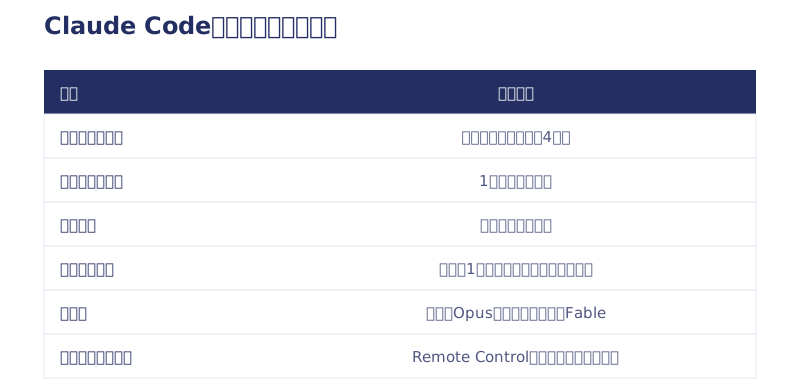
派手な設定はありません。
ただ、全部がそろうと、終わった会話は勝手に片付き、残った会話は「作業中」「返事が要る」のように状態で分かれて並びます。
設定を選んだ理由は、会話がたまって残りの仕事が見えなくなったからです
理由は単純で、会話が増えて、何がタスクとして残っているかを忘れたからです。
会話が168件あったとき、僕は「今会話している場所以外は、終わった会話な気がしている」と感じていました。
ところが実際には、判断待ちの話が会話の中にしか残っていなかったんです。
11月5日に試したのは、手で振り分ける欄でした。「自社事業」「クライアント案件」のような欄を作って、会話を入れていく形です。
ところが、新しい会話は欄に自動で入りません。会話を立てるたびに、振り分ける手間が発生します。
そこで11月8日に、手で振り分ける欄をすべて消しました。
分けるのをやめて、「終わった会話が自分から片付く」ほうへ考えを変えたわけです。
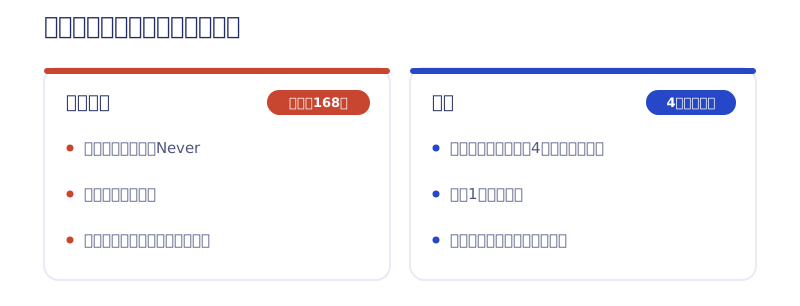
動いていない会話は、4日で自動アーカイブにしています
設定の場所は、Settings→Claude Code(版によってはSettings→Code)の「Archive inactive sessions」です。
僕は「Never」から7日、そして4日へと縮めました。
短くしても困らない理由があります。動いている会話と、裏で作業が残っている会話は、日数がすぎてもアーカイブされないからです。
アーカイブした会話も、消えるわけではありません。「View all」の「Archived」から戻せます。
Tips:設定画面で選べるのは1・2・7・14・30日です(2026年11月時点)。4日のような半端な日数は、Claudeに「4日にして」と頼むと入ります。
サイドバーの欄は1つにして、状態別に並べています
並べ方は、日付別から状態別に変えました。状態別にすると、作業中の会話と、返事が要る会話が分かれて並びます。
フォルダ別にしなかったのは、見出しが増えるからです。フォルダを選ばずに始めた会話には、1件ごとに専用のフォルダができます。
状態で分ければ、返事が要る会話はその見出しの下に集まります。だから、欄は1つで足ります。
ピン留めは、司令塔の会話の1つだけです
ピン留めしているのは、「司令塔」と名前をつけた会話です。平日の朝に、今日のタスクの表が出るようにしてあります。
返事が要る会話の一覧も、終わった会話のアーカイブも、会話の改名も、司令塔の会話に頼みます。
デスクトップアプリのClaudeは、サイドバーの並べ方・ピン留め・アーカイブ・改名と、アプリの設定を自分で操作できます。だから片付けも、司令塔の会話に頼めば進みます。
なお、ピン留めした会話は、自動アーカイブでも会話自身の片付けでも残ります。
会話の最初にゴールを1行書かせて、達成したら自分で片付けさせます
Claude Codeは、CLAUDE.mdに書いた決まりを読んで動きます。
そこで僕は「最初の返事の1行目に、ゴール:〜と終わりの形を書く」という決まりを足しました。
ゴールを達成した会話は、最後の操作で自分をアーカイブします。4日の自動アーカイブは、取りこぼしの受け皿として残しています。
ただし、片付けない場面も決めてあります。僕への質問や判断待ちが残っている会話と、ピン留めした会話です。
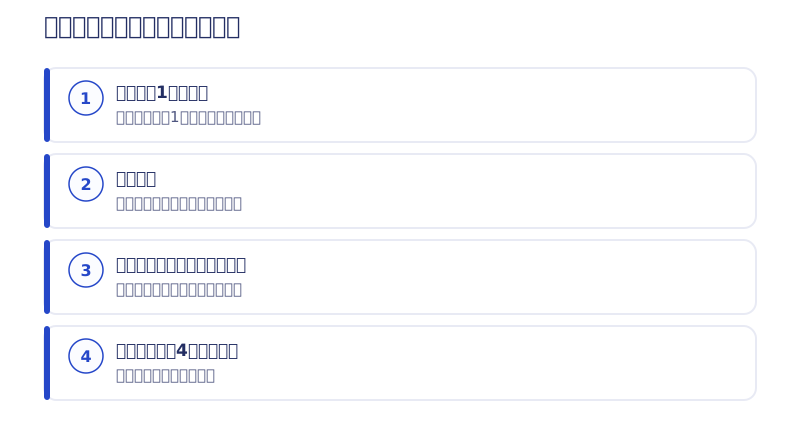
ただ、CLAUDE.mdに書いた決まりは、守るかどうかがAIの判断を通ります。そこで、フックでも同じ一文を差し込むようにしました。
フックが動くのは、新しく始まった会話の最初の依頼のときだけ。再開した会話と、裏で動く自動処理には出しません。
モデルは既定をOpusにして、難しい仕事だけFableに替えています
理由は、上のモデルにも使用量の上限があるから。だから、ファイルの確認や誤字の直しのような軽い作業までFableには任せません。
デスクトップで気をつけたいのが、モデルの決まり方。新しい会話のモデルは、settings.jsonの値ではなく、アプリが覚えている前回の選択で決まります。
だから僕は、入力欄のモデル選択をOpusのままにしています。Fableに替えるのは、デザインと、とくに難しい仕事の会話だけです。
FableとOpusの使い分けは、Claude Fableに開発を任せたらトークン切れになった話に書いています。
スマホから続きを打てるように、Remote Controlをオンにしています
「Connect new sessions to Remote Control」をオンにすると、Macで始めた会話の続きを、スマホのClaudeアプリから打てます。
あわせて、アプリ全体の設定(Settings→Desktop appなど)にある「Keep computer awake while Claude works」もオンにしています。
Claudeが作業している間は、Macが放置でスリープしません。
ただし、止められるのは放置によるスリープだけ。ノートのふたを閉じると、Macはスリープします。
Claude Codeデスクトップでは効かない設定もあります
デスクトップのCodeタブは、ターミナルのClaude Codeと同じCLAUDE.md・settings.json・スキル・MCP・フックを読みます。
公式のドキュメントにも、デスクトップとターミナルは同じ設定ファイルを読むと書かれています(2026年11月9日に確認)。
だから、ターミナルで育てた設定はほぼそのまま使えるでしょう。一方で、僕の環境では以下の設定が効きませんでした。
- statusline(画面の下に出す表示)
- keybindings.json(キーの割り当て)
- /mcpのような、ターミナルの中で開く設定のパネル
MCPが見えないときは、新しい会話で開き直すと読み直されます。
Claude Codeデスクトップの設定を一撃で入れるプロンプト
上に書いた設定は、手で順番に入れなくても大丈夫です。デスクトップアプリのCodeタブの新しい会話にプロンプトを貼ると、Claudeが順番に入れていきます。
Claudeは最初に今の設定を読み、変える前と後の表を見せてから進めます。
欄の削除や会話のアーカイブは、一覧を見せてあなたの「OK」を待つように書いてあります。
設定ファイルを書き換える前には、日付つきの控えを作らせます。元に戻したくなったら、控えのファイルを戻すだけです。
プロンプトの全文は、noteの記事の有料部分に置きました。価格は300円です。
プロンプトは、僕の環境に入れた設定を、ほかの人のアプリでも動く形に書き直したものです。
アプリの版によっては、Claudeが操作できない設定があります。操作できない設定は、手で変える場所をClaudeが案内します。
入れ終わったら、新しい会話を立てて何か頼んでみてください。返事の1行目に「ゴール:〜」が出れば成功です。
設定が片付いたら、次はClaude Codeへの頼み方です
サイドバーが片付くと、次に差が出るのは指示の出し方です。
範囲まで書く指示の出し方は、Claude Codeの使い方の記事で紹介しています。
アプリの設定は、更新で名前や場所が変わります。変わったら、記事も書き直します。
Claude Codeの設定や使い方で相談したいことがあれば、お問い合わせフォームからどうぞ。
制作実績


よくある質問
Claude Codeデスクトップの会話は、何日で自動アーカイブするのがよいですか?
僕は4日にしています。動いている会話と、裏で作業が残っている会話はアーカイブされません。アーカイブした会話は「View all」の「Archived」から戻せます。
自動アーカイブを4日にする方法はありますか?
設定画面で選べるのは1・2・7・14・30日です(2026年11月時点)。4日のような日数は、Codeタブの会話でClaudeに「4日にして」と頼むと入ります。
Claude Codeデスクトップのサイドバーは、どう並べるのがよいですか?
欄は1つにして、状態別に並べています。作業中の会話と、返事が要る会話が分かれて並びます。手で振り分ける欄は、新しい会話が自動で入らないのでやめました。
デスクトップとターミナルで、設定は共有されますか?
CLAUDE.md・settings.json・スキル・MCP・フックは同じものを読みます。一方で、僕の環境ではstatusline・keybindings.json・/mcpのパネルはデスクトップで効きませんでした。
Claude Codeデスクトップの新しい会話のモデルは、どこで決まりますか?
アプリが覚えている前回の選択で決まります。僕の環境では、settings.jsonのmodelは効きませんでした。僕は入力欄のモデル選択をOpusのままにして、難しい仕事の会話だけFableに替えています。


