

今回は、こんな疑問にお答えします。
- Ahrefsのサイト監査って、有料プランを契約しないと使えないの?
- 無料版(Ahrefs Webmaster Tools)は、登録と所有権の確認をどこから始めればいい?
- 健全性スコアが低いとき、何から直せばいい?
こんにちは、自社サイトを直近12か月で検索表示 約19万回まで育てた、Web制作会社のマサトです。
2026年7月、AI(Claude Code)で作り直した自社サイトを、Ahrefsのサイト監査にかけました。旧サイトの健全性スコアは6点、作り直した新サイトは98点です。
ただ、98点でも直すべき穴が6つ残っていました。
先に結論から書きます。
Ahrefsのサイト監査は、自分のサイトなら無料のAhrefs Webmaster Tools(AWT)で、有料版と同じSite Auditが使えます。
点数を上げたいなら、見るのは赤のエラーだけで十分なんですよね。
それでは、登録から直し方まで、自社サイトで実際にやった順番で見ていきましょう。
この記事の要点
- Ahrefsの健全性スコア(Health Score)とは
- Ahrefsの健全性スコアとは、Site Auditがクロールした内部URLのうちエラーが1つも無いURLの割合を0〜100で示す指標で、赤のエラーだけがスコアを下げ、警告やお知らせは影響しません。
目次
Ahrefsサイト監査は、自分のサイトなら無料で使えます
「Ahrefsって、有料ツールでしょ?」違います。無料のAhrefs Webmaster ToolsでSite Auditが使えます。
条件は、監査するサイトの所有権を確認することだけです。
AhrefsはSEOツールとしては有料(2026年7月時点で月$129〜)で知られています。
ところが自分が所有権を確認したサイトに限っては、Site Audit・Site Explorer・Web Analyticsを無料で使えるんですよね。
Ahrefs公式ページの表記では、無料版のSite Auditは170種類以上の技術SEO・ページ内の問題をチェックします(2026年10月2日に確認)。
- ○ 自分のサイトのSite Audit(1プロジェクトあたり月5,000クロールクレジット)
- ○ 自分のサイトの被リンク・流入キーワード(一度に表示できるのは1,000件まで)
- × 競合サイトの分析(Ahrefs本来の売り=有料)
- × キーワード調査ツールや順位追跡(有料)
ただし、5,000ページを超える大きなサイトは無料枠では足りません。Ahrefs公式ヘルプも、5,000URLを超えるサイトには有料プランを案内しています。
中小企業のコーポレートサイトや、記事が数百本のブログなら無料枠に収まります。
Ahrefsサイト監査の使い方|登録からクロールまでの4ステップ
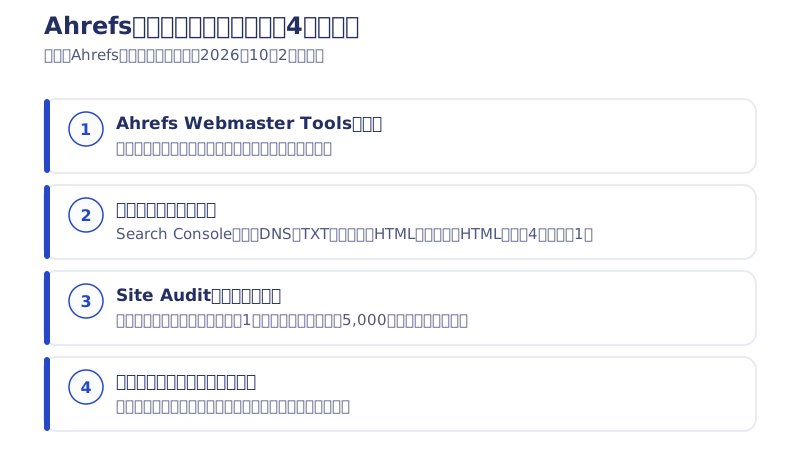
手順は4つです。所有権の確認さえ通れば、あとはボタンを押して待つだけ。以下の手順は、Ahrefsの公式ヘルプで2026年10月2日に確認した内容です。
手順1|Ahrefs Webmaster Toolsに無料登録する
Ahrefs公式サイトのWebmaster Toolsのページから、無料アカウントを作ります。有料プランの契約は要りません。
手順2|サイトの所有権を確認する
Ahrefsが「このサイトはあなたのものか」を確認する工程です。方法は4通りあります。
- Google Search Consoleと連携する(公式の推奨。Search Consoleで確認済みのサイトは、そのまま確認済みになる。複数サイトもまとめて通せる)
- DNSにTXTレコードを追加する(反映に最大48時間かかることがある)
- HTMLファイルをサイトのルートにアップロードする
- HTMLタグ(meta)をトップページの<head>に貼る
僕がおすすめするのは、Search Console連携です。理由は簡単で、Search Consoleを設定済みなら、Googleアカウントでつなぐだけで終わるから。
公式の推奨もこの方法です。なお、DNSとHTMLファイルで確認した場合は、確認用のレコードやファイルを消さずに残してください。
Ahrefsはクロールのたびに所有権がまだ有効かを確認するからです。
手順3|Site Auditでクロールを開始する
所有権の確認が通ったら、Site Auditの設定を確認してから「Start crawl」でクロールを始めます。
あとはAhrefsのクローラーがサイトを巡回して、問題を集めてくれます。大きなサイトは、始める前にクロールの速度の設定を上げておくと早く終わります(公式ヘルプより)。
手順4|健全性スコアと問題一覧を見る
クロールが終わると、健全性スコア(Health Score)と、見つかった問題の一覧が出ます。見方は次の章で詳しく書きます。
結果の見方|健全性スコアを下げるのは赤のエラーだけ
健全性スコアは、クロールした内部URLのうち、エラーが1つも無いURLの割合です。計算式は「エラーの無い内部URLの数 ÷ クロールした内部URLの数 × 100」。
10ページ中2ページにエラーがあれば80点になります(Ahrefs公式ヘルプの例)。
ここで大事なのが、問題の色分けです。
- 赤のError(エラー):健全性スコアを下げる。最優先で直す
- 黄のWarning(警告):スコアには影響しない。余裕があれば直す
- 青のNotice(お知らせ):スコアには影響しない。把握しておけばよい
スコアの目安は、0〜30がWeak・31〜70がFair・71〜90がGood・91〜100がExcellentです(同じく公式ヘルプ)。
実際、僕の新サイトは警告が167件あっても98点でした。警告は点数に響かないからです。逆に言えば、点数を上げたいなら赤のエラーだけ見ればいい。
ぶっちゃけ、警告を全部ゼロにしようとして時間を溶かす必要はありません。
実測|旧サイト6点、AIで作り直した新サイト98点
自社サイトのAhrefsサイト監査の結果は、以下の2回です。
- リニューアル前(旧Webflowサイト):6点/エラー236・警告230
- リニューアル後(AIで作った新サイト):98点(+92)/エラー19・警告167

正直に補足します。旧サイトの6点は、Webflowが悪かったから低かったわけではありません。長年の運用で、読み込めなくなったJavaScriptが224ページ分たまっていたんです。
ほぼ全ページにエラーが乗っていたので、計算式どおりスコアが地に落ちていました。
そのうえで98点まで上がったのは、URLを変えずに引き継いだことと、構造化データを最初から設計し直したことが効いています。
作り直しの全工程はホームページをAIでリニューアルした7日間の記録に書きました。
直し方|98点でも残っていた6つの穴
「98点なら、もう十分でしょ」と思いきや、問題の一覧を開いたら、直すべき穴が6つ残っていました。点数に出ない穴ほど、あとで効いてくるもんです。1つずつ直した方法は以下の6つです。
① 死んだ内部リンク(404)を外す
昔の記事へのリンクが、移行しなかった記事を指したまま404になっていました。全部で3本です。復活させる予定が無いので、リンクだけ外してテキストは残しました。
記事62本の中から手作業で探すのは無理なので、ここはAhrefsの一覧がそのまま作業リストになりました。
② 壊れたJavaScriptを消す
Webflowから移した記事の中に、旧CMSの書き出しの残り(読み込めないwebflow.js)が紛れていました。除去して終わりです。
Ahrefsが指摘しなければ、たぶん一生気づかなかったと思います。
③ 重いGIFを動画に変える
昔のチュートリアル記事に、2.5MBのGIFが貼ってありました。MP4動画に変換したら62KB、97%減です。
video要素にautoplay・muted・loop・playsinlineを付ければ、GIFと同じ自動ループのまま表示できます。変換はffmpegで1回でした。

④ 短すぎるタイトルを直す
会社概要ページなどのタイトルが短すぎると出ました。事実に沿った語を足して直しています。
⑤ httpとhttpsの重複をなくす
http://版のURLがhttpsへ転送されずに生きていて、全ページが2つのURLで数えられていました。CloudflareでHTTPSへの統一を有効にして解消です。
地味ですが、監査上の「重複」がまとめて消えます。
⑥ 構造化データのエラーを外す
自社アプリ3本の構造化データ(SoftwareApplication)で、評価(星)の情報が足りないと出ました。
Googleでアプリを星付きで出すには評価データが要るのですが、3本ともレビューがまだ0件です。無い評価は入れられないので、構造化データの方を外しました。
アプリの紹介は、App Storeのリンクと本文でこれまでどおり続けています。

Ahrefsサイト監査とSearch Consoleの違い
Search Consoleは「Googleから見て、インデックスや表示に問題があるか」を教えてくれます。
一方でAhrefsのサイト監査は、自分のクローラーでサイトを全部たどって、壊れたJavaScript・重い画像・短いタイトルのような技術的な穴を一覧にしてくれます。
僕は両方を使っています。理由は2つあります。1つ目は、見ている場所が違うこと。Search Consoleで検索の数字を見て、Ahrefsで技術の穴を探す、という分担です。
2つ目は、どちらも無料なこと。片方だけにする理由がないんですよね。毎月見る数字の決め方はGA4で問い合わせを計測するホームページKPIの記事にまとめました。
AIで速く作ったサイトほど、無料の監査が効きます
AIで速く作れるようになった分、作ったあとに「技術的に健康か」を確かめる工程が効いてきます。そして、その工程はAhrefsの無料版で十分にできます。
- 自分のサイトなら、Ahrefsサイト監査は無料(登録+所有権の確認だけ)
- 健全性スコアを下げるのは赤のエラーだけ。警告は後回しでいい
- 98点でも穴は残る。見つけて直すまでを1セットにする
検索順位の側の実測はAIで作ったサイトはSEOに弱いのかを検証した記事に書いています。
リニューアルでSEOを落とさない移行手順はサイトリニューアルのSEOへの影響で事故の実例ごとまとめました。
Web春では、AIを使ったサイト制作から、公開後の監査と改善までまとめて対応しています。どれも先に自社サイトで試してから仕事に持ち込んでいます。
サイトの状態を一度見てほしい方は、お問い合わせフォームから気軽にどうぞ。
制作実績


よくある質問
Ahrefsのサイト監査は無料で使えますか?
使えます。無料のAhrefs Webmaster Toolsに登録し、サイトの所有権を確認すれば、自分のサイトに限ってSite Auditを無料で使えます。無料枠は1プロジェクトあたり月5,000クロールクレジットです(2026年10月時点)。
Ahrefs Webmaster Toolsの所有権の確認はどうやりますか?
Google Search Console連携・DNSのTXTレコード・HTMLファイル・HTMLタグの4通りです。公式の推奨はSearch Console連携で、Search Consoleで確認済みのサイトはそのまま確認済みになります。DNSは反映に最大48時間かかることがあります。
Ahrefsの健全性スコアはどう計算されますか?
エラーの無い内部URLの数をクロールした内部URLの数で割り、100を掛けた値です。10ページ中2ページにエラーがあれば80点です。スコアを下げるのは赤のエラーだけで、警告とお知らせは影響しません。
健全性スコアは何点あれば十分ですか?
Ahrefsの目安では91〜100がExcellent、71〜90がGoodです。自社サイトは98点でしたが、それでも404の死リンクや重いGIFなど6つの穴が残っていました。点数より、赤のエラーを0に近づけることを優先してください。
Ahrefsの無料版で足りないのはどんな場合ですか?
5,000URLを超える大きなサイトと、競合サイトの分析・キーワード調査をしたい場合です。この2つは有料版の領域です。中小企業のコーポレートサイトや記事数百本のブログの技術チェックなら無料版で足ります。
重いGIF画像はどうやって軽くすればいいですか?
MP4などの動画に変換するのが効果的です。自社サイトでは2.5MBのGIFがMP4で62KB(97%減)になりました。video要素にautoplay・muted・loop・playsinlineを付ければ、GIFと同じ自動ループのまま表示できます。


