- WebflowのSEO対策とは
- WebflowのSEO対策とは、標準搭載のSEOツールでメタ設定・コンテンツ・リンク・技術的SEOの基本4項目を整え、中級チェックリスト8項目、さらに2026年時点ではAIに引用される設計(AIO)まで含めて検索流入を作る取り組みです。
WebflowのSEO対策は、①メタ設定 ②コンテンツ ③リンク対策 ④技術的SEO の基本4項目を押さえるところから始まります。WebflowにはSEOツールが標準搭載されているため、初心者でもこの4項目は自力で設定できます。そして2026年時点では、この4項目に加えて「AIに引用される設計(AIO)」までがSEOの範囲です。
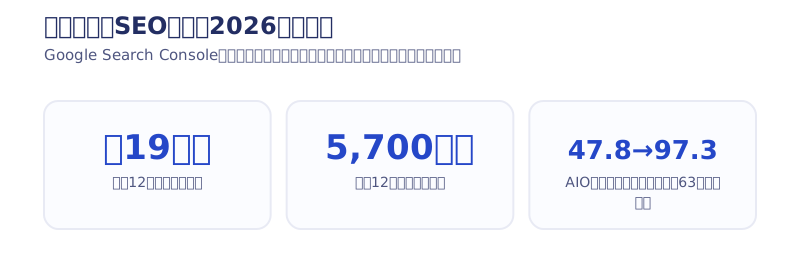
この記事では、Webflow専門で6年間サイトを作り続けてきた僕(株式会社Web春・栗田)が、基本4項目→中級チェックリスト8項目→AIOの順に、WebflowのSEO対策を1本にまとめます。紹介する内容はすべて、長年Webflowで運用してきた当ブログで実際にやってきたことで、実測はこの通りです。
1. WebflowのSEO基本
結論:Webflow標準のSEOツール+キーワード設計+メタタグの3点で、基本設定は完了します。
WebflowのSEOツールの利用
Webflowには、SEOツールが組み込まれています。これらのツールを使用することで、メタデータを編集したり、Robots.txtファイルを作成することができます。これらの設定を適切に行うことで、検索エンジンがサイトを正しくクロール(巡回)することができます。
キーワードリサーチと適切なページタイトルの作成
キーワードリサーチは、SEOの基本です。まずは作成したページがなんのキーワードを狙っているか明確にしましょう。適切なキーワードを選択することで、より多くのアクセスを獲得することができます。また、ページタイトルは非常に重要な要素です。キーワードを決めたら、後半の「中級チェックリスト8項目」の順にタイトル・見出し・本文へ配置していきます。
メタタグの最適化
メタタグは、検索エンジンに対してサイトの内容を説明するための非常に重要な要素です。Webflowでは、Metaタグを簡単に編集することができます。またWebflowにはタイトルタグ、メタタグ共にプレビューを見ながら作業できるため初心者でも検索結果をイメージしやすいというメリットがあります。Metaタグを設定することで、検索エンジンがサイトの内容を正しく理解してくれます。
2. Webflowでのコンテンツマーケティング
結論:検索流入の柱はコンテンツです。当ブログも記事の積み上げだけで、直近12ヶ月に検索表示 約19万回・クリック5,700回超です(Google Search Console実測・2026年時点)。
ブログ記事の投稿
コンテンツマーケティングは、SEO対策の重要な要素の1つです。Webflowでは、CMS機能を使用して簡単にブログ記事を投稿できます。ブログ記事は、トラフィックを獲得するために非常に重要です。記事では集客だけでなくビジネスやサービスに関連する情報を提供することでユーザーの不安を取り除く事もできます。
ブログ記事におけるキーワードの最適化
ブログ記事に適切なキーワードを使用することで、より多くのトラフィックを獲得することができます。何度も言うようですが、キーワード設定は必須であり重要です。適切なキーワードを使用することで、コンテンツが正しく理解されやすくなります。またSEO対策では設定したキーワードを、記事のタイトル、見出し、本文中に適切に配置することで上位を狙えます。
画像・イメージの最適化
Webflowでは、Instagramに画像をアップするのと同じぐらい簡単に画像を設定できます。画像は、コンテンツを視覚的に豊かにするためだけでなく、SEOにも重要です。余力があれば画像は自作、有料のものを使うのがいいです。また画像は、Altテキストを適切に設定することで、検索エンジンがサイトの内容を正しく理解してくれます。
3. WebflowでのSEOリンク対策
内部リンクの設定
内部リンクは、サイト内のページ同士を繋ぐリンクのことです。内部リンクを適切に設定することで、サイトのナビゲーションが改善されます。また、内部リンクを使用することで、サイト内のコンテンツが相互に関連するようになります。当記事にもページ下部におすすめを載せています。これはSEOの観点でも重要です。
外部リンクの獲得
外部リンク・被リンクは英語ではバックリンクと呼びます。他のサイトから自サイトへのリンクのことです。バックリンクの質を向上させるためには、権威性の高いサイトからのリンクを獲得することが重要です。また、バックリンクのアンカーテキストを適切に設定することで、検索エンジンがサイトの内容を正しく理解することができます。また自作自演も可能ですが、あまりいい方法ではないのでやめておくのが吉です。
4. Webflowでの技術的SEO
サイトの高速化
サイトの高速化は、ユーザーエクスペリエンスの向上に非常に重要な要素の1つです。また、サイトの高速化は、検索エンジンランキングにも影響を与えます。Webflowでは、画像やコードの最適化などの方法でサイトの高速化が可能です。
高速化の効果は実測でも大きく、当サイトはフォント読み込みの削減だけでLighthouseのスマホ実測が73点→98点に上がりました(作業約1時間・デザイン無変更・2026年時点)。Webflowでも「画像を軽くする」「使うフォントを絞る」は同じ発想で効きます。
モバイルフレンドリーなサイトの作成
モバイルフレンドリーなサイトは、モバイルデバイスからアクセスしたユーザーにとって非常に重要です。Googleでは、モバイルフレンドリーなサイトの存在がランキングに影響を与えるようになっています。Webflowでは、レスポンシブデザインを採用することで、モバイルフレンドリーなサイトを作成することができます。簡単に作れるのでPCに合わせて作成しておきましょう。
ページの正しいインデックス化
ページの正しいインデックス化は、検索エンジンランキングに影響を与える非常に重要な要素です。Webflowでは、Robots.txtファイルやSitemap.xmlファイルの作成を行うことで、ページの正しいインデックス化を行うことができます。
またサブドメインは設定でインデックスされないようにして独自ドメインの設定画面から独自ドメインをデフォルト設定しましょう。
>>Webflowでドメインを設定する方法
中級チェックリスト8項目(基礎設定が終わったら)
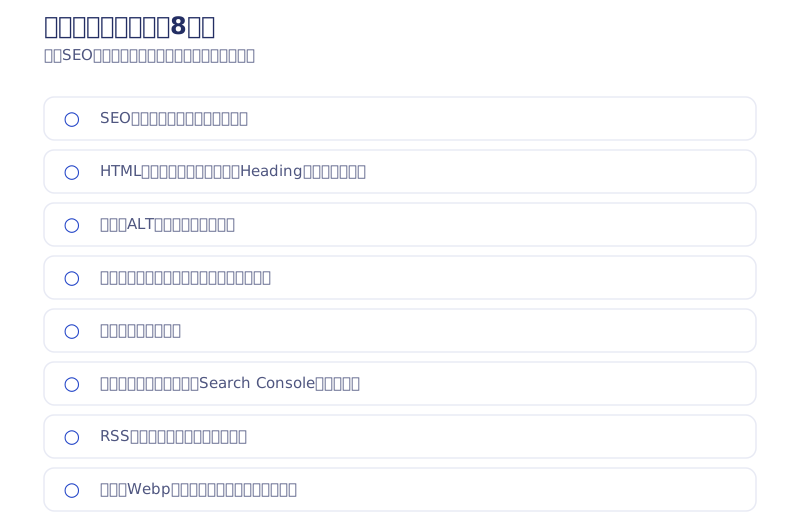
結論:基礎の次は、以下の8項目を上から順に全部やります。全て実践しましょう。
- キーワードを設定する
- HTMLタグを正しく使用する
- 画像にALTタグで名前を入れる
- タイトルの設定、ディスクリプションの設定
- 内部リンクを繋げる
- サイトマップ設定
- RSS設定
- ページの読み込みを早くする
SEOで狙うキーワードを設定する
SEOでは「なんのキーワードを狙うか?」が最初の一歩目です。記事作成時点でキーワードが決まっていないとSEO対策はできません。まずは「なんのキーワードを狙うか」を考えて記事作成しましょう。
HTMLタグを正しく使用してGoogleに正しく認識してもらう
Webflowはポチポチとアイテムを入れて作れるので「セクション」「リンク」「H1〜6」など目的など関係なくバラバラに使用されてる事がよくあります。
まずは「無駄なリンクタグは削除する」「見出しではないHeadingタグは削除する」「Headingの順番を守る」を意識して行いましょう。またHeadingタグには最初に設定したキーワードを入れましょう。(H1、H2に入れてればまずはOK)正しい使い方がわからないアイテムは、そのタグ名をそのままGoogleで検索すればすぐに出てきます。WebflowはHTMLと同じ名前を使ってアイテムを作成しているためです。
タイトルの設定、ディスクリプションの設定
Webflowのページの項目から設定できます。ここでもキーワードを入れて作成しましょう。CMSページはCMSの内容を自動で反映できます。
画像に名前(ALT)を入れる
画像に名前を入れましょう。Webflowでは画像に名前を入れないと警告がでるので必要に応じて名前を入れましょう。入れる名前は「それはなんの画像ですか?」と聞かれた際に答えになる名前にしましょう。キーワードを入れたりもGOODです。
内部リンクを繋げる
記事の下部に「おすすめの記事」を作成したり、サイドバーにピックアップを作成して記事同士でリンクを繋げましょう。これらはユーザーにおすすめしながら、Googleにもおすすめしているわけです。そうすることでGoogleのロボットがサイトを巡回してくれます。(イメージとしてそんな感じ)
サイトマップ設定
Webflowの設定からSEOの項目に飛ぶとサイトマップを作成できます。Googleサーチコンソールにサイトマップを登録しましょう。サイトマップは自分のサイトのURLの語尾に/sitemap.xmlを付けたものです。
RSS設定
CMS記事のタイトルの設定、ディスクリプションの設定と同じ場所から下にスクロールするとRSSフィードというものを追加できます。こちらもサイトマップと同様にグーグルに登録しておきましょう。
ページの読み込みを早くする
主に画像や動画のファイルの大きさを意識して小さくしましょう。WebflowではWebpに対応しているのでとりあえず全ての画像をWebpに変換しましょう。CMSには変換がないのでCMSに画像を入れる時はサルワカさんのWebp変換ツールを使用しています。
>>サルワカさんのWebp変換ツールはこちら
【2026年実測】URL全維持ならリニューアルしても順位は守れる
結論:URLを1本も変えなければ、サイトを作り替えても検索順位は守れます。
僕の自社ブログ(このサイト)はドメインそのまま・URL全維持でフルリニューアルし、翌日には旧記事30本中24本のインデックスが維持されていました。主要キーワード「webflow」も平均3.9位をキープし、リニューアル後92日で681クリック・15,084回表示です(Google Search Console実測・2026年時点)。「リニューアル=SEOが落ちる」ではなく、「URLを変えること=SEOが落ちる」が正確です。
多言語化はSEOの魔法ではない(実測)
「多言語化すれば海外からの流入が増える」と期待されがちですが、僕は韓国語ローカライズを約2年運用して受注0件で一度撤退しました(その後、Search Consoleの数字を見て静的版で復活させています)。Webflowのローカライズ機能(+$9/月/言語・2026年5月改定時点)を使った記録は以下の記事に全て公開しています。
>>Webflowローカライズを使った経験とSEO効果を全て公開します
WebflowのSEO対策でよくある質問
Q1. WebflowでのSEO対策は、初心者にもできるのでしょうか?
A1. はい、WebflowにはSEOツールが組み込まれており、初心者でも簡単にSEO対策を行うことができます。まずはWebflowのタイトル、メタタグを設定してみてください。
Q2. Webflowでのキーワードリサーチにはどのようなツールを使用すればよいのでしょうか?
A2. GoogleキーワードプランナーやSEMrushなどのツールを使用することができます。またラッコキーワードもおすすめです。
Q3. Webflowでの被リンク獲得にはどのような方法がありますか?
A3. まずは内部リンクの設定をしっかりと行いましょう。外部リンクの獲得は良いコンテンツを作成して長く運用する必要があります。
Q4. WebflowサイトをリニューアルするとSEOの順位は落ちますか?
A4. URLを全維持すれば守れます。当ブログの実測では、フルリニューアル翌日に旧記事30本中24本のインデックスが維持され、「webflow」平均3.9位もキープしました(2026年時点)。
Q5. WebflowでのSEO対策に時間がかかるのでしょうか?
A5. SEO対策には時間がかかる場合がありますが、適切な方法を選択し、コンスタントに取り組むことで、長期的な効果を獲得することができます。SEOは一朝一夕でできるものではないので長期的な目線が大切です。
【2026年】SEOの次は「AIO」——AIに引用される設計まで
この記事を最初に書いてから、検索の景色が変わりました。GoogleのAI Overviews(AIによる要約)やChatGPTなどのAI検索経由でサイトに来る人が増えています。つまりこれからのWebflowサイトは、検索エンジンに加えて「AIに引用される」設計(AIO)まで含めてSEOです。
具体的にやることはシンプルで、①記事の冒頭に要点(結論)を置く ②よくある質問(FAQ)を構造化データ付きで置く ③用語の一文定義を置く ④llms.txtを設置する、の4つです。当ブログでは全記事にこれを一括実装しました。63記事への一括実装で自社採点は平均47.8点→97.3点です(2026年実装)。実装の中身は以下の記事に全て公開しています。
>>AI Overviews対策を63記事に一括実装した【AIO実測レポート#1・実装編】
あわせて2026年にやっているのは、同じ検索意図の記事を1本に統合して301リダイレクトすること(順位の分散=カニバリの解消)と、記事を実際に更新した時だけ更新日を変える運用です。どれも特別なツールは不要で、Webflowでも実装できます。先出しはメルマガでお届けしています。
「そもそもAIで作った記事・サイトはSEOに弱いのでは?」という疑問には、63記事のサイトで検証した実測データで答えています。
>>AIで作ったサイトはSEOに弱い?63記事のサイトで検証した実測データ
基礎4項目→中級8項目→AIOの順で、上から一つずつ進めてみてください。設計や実装ごと任せたい場合はお問い合わせから相談できます。
よくある質問
WebflowでのSEO対策は初心者にもできますか?
はい、WebflowにはSEOツールが組み込まれており、初心者でも簡単にSEO対策を行うことができます。まずはWebflowのタイトル、メタタグを設定してみてください。
WebflowのSEO対策で基礎設定の後にやることは何ですか?
キーワード設定・HTMLタグの正しい使用・画像のALT・タイトルとディスクリプション・内部リンク・サイトマップ・RSS・読み込み高速化の8項目です。本文の中級チェックリストで順番に解説しています。
Webflowでのキーワードリサーチにはどのようなツールを使えばいいですか?
Googleキーワードプランナー やSEMrushなどのツールを使用することができます。またラッコキーワードもおすすめです。
WebflowサイトをリニューアルするとSEOの順位は落ちますか?
URLを全維持すれば守れます。当ブログの実測では、フルリニューアル翌日に旧記事30本中24本のインデックスが維持され、「webflow」平均3.9位もキープしました(2026年時点)。
AIO(AI検索対応)はWebflowでもできますか?
できます。①冒頭に要点 ②FAQを構造化データ付きで設置 ③用語の一文定義 ④llms.txt、の4点です。当ブログは63記事に一括実装し、自社採点が平均47.8点→97.3点になりました。
Webflowの技術的SEOで初心者でもできることはありますか?
画像を軽くする(Webp化)・使うフォントを絞る・無駄なコードを削除する、から始めましょう。当サイトはフォント読み込みの削減だけでLighthouseスマホ実測が73点→98点に上がりました。