- 21Days 코스
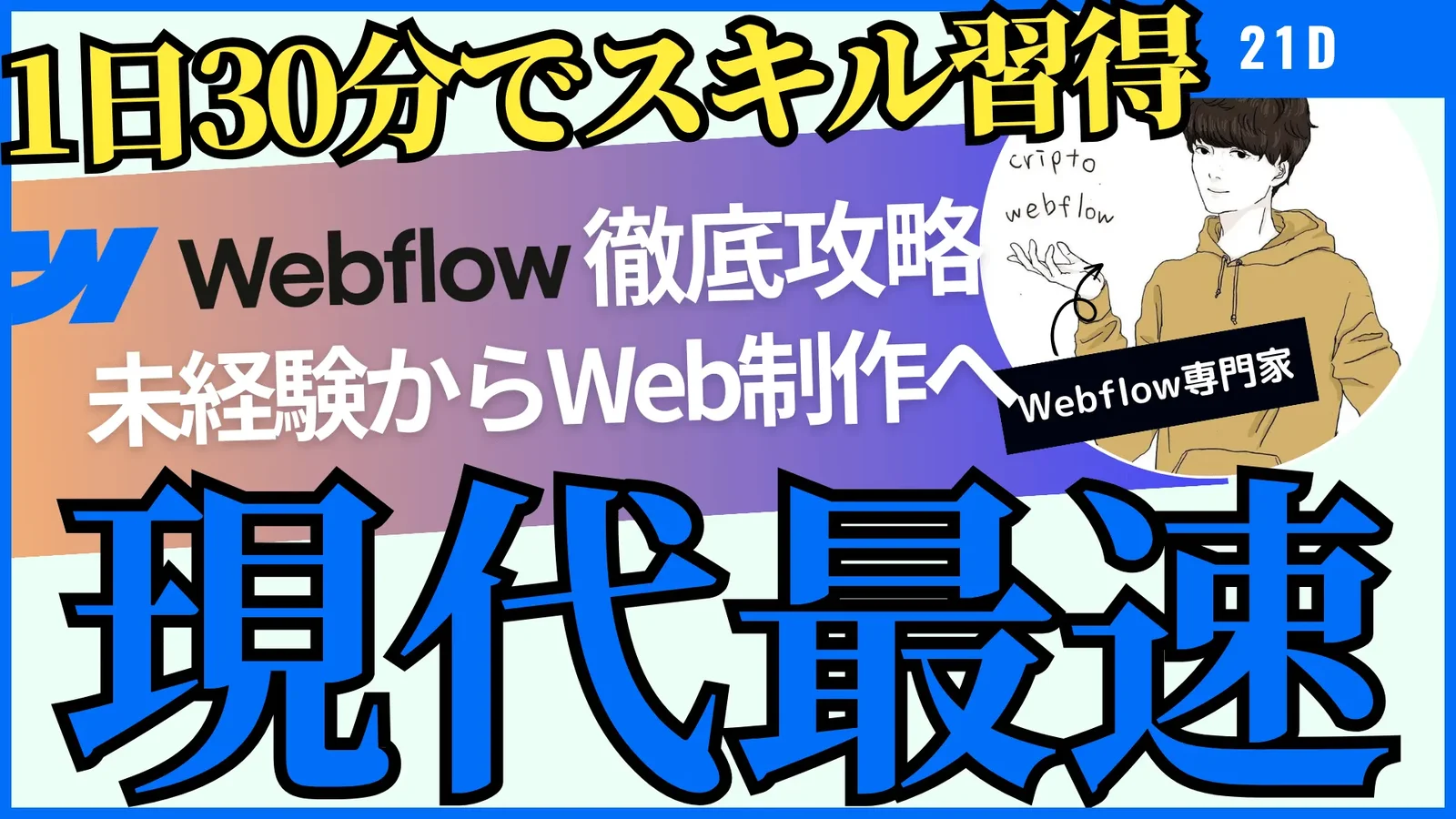
- 21Days 코스란 Webflow 공식 21일 학습 코스(Webflow University)를 해설한 교재 시리즈입니다. 하루 30분, 21일에 걸쳐 Webflow로 포트폴리오 사이트를 제작하면서 CMS 구축과 SEO 기초, 폼 작성까지 배울 수 있습니다.
안녕하세요, Webflow 전문가 마사토입니다.
이 코스에서는 Webflow를 사용해 하루 30분, 21일에 걸쳐 웹 제작을 합니다. 순서대로 진행하기만 하면 Webflow 사용법을 배울 수 있습니다. 나아가 Google 도구 연동과 웹사이트 애니메이션도 함께 배울 수 있습니다. 코스에서는 자신만의 포트폴리오 사이트를 만들어 완성까지 가는 것을 과제로 삼습니다.
완전 초보자를 대상으로 전문 용어 없이 해설하므로 “웹 언어가 뭔데?”라는 분도 기초부터 배울 수 있습니다.
✓이 코스에 맞는 사람
- 이제부터 Webflow를 익히고 싶다
- HTML·CSS 지식은 제로지만 웹 제작을 익히고 싶다
- 무료로 Webflow를 공부하고 싶다
※추가: 2024년 6월 시점에서는 완전 무료로 발신할 예정입니다. YouTube 영상이 잘 돌지 않을 경우 유료 개별 지도나 커뮤니티로 옮길 가능성이 있습니다. 양해 바랍니다.
더 기초적인 지식은 “모르면 손해. Webflow 조작이 10배 빨라지는 기초 지식”에 공개했습니다. 함께 봐 주세요.
21Days 코스에서 배울 수 있는 것. 장점은?
이 코스에서는 Webflow를 사용한 기본적인 웹 제작부터 CMS 구축, SEO 기초, 문의 폼 작성, 애널리틱스 연동까지 웹 제작에 필요한 지식 전부를 배울 수 있습니다. 이 코스를 전부 마스터하면 대략 기본적인 Webflow 조작은 이해했다고 해도 좋습니다. “홈페이지를 만들 수 있습니다!”라고 말해도 과언이 아니게 됩니다.
그래서 21일 종료 후에는 웹 제작 스킬이 아니라 다른 스킬(디자인이나 마케팅 등)을 익히는 것을 추천합니다. 웹 구축은 이후 필요에 따라 찾아보는 힘만 있으면 Webflow로 사이트를 만들 수 있습니다.
또한 Webflow는 HTML·CSS 코드를 출력할 수도 있으므로, Webflow를 이해하면 단 21일 만에 코더가 될 수 있다고 해도 좋습니다. 단 21일에 웹 제작 스킬을 손에 넣고 즉시 다음 스킬 습득으로 간다——이것은 틀림없이 현대 최속의 스킬 습득입니다.
21Days 코스의 글 목록(0일 차〜14일 차)
하루 30분, 위에서부터 순서대로 진행해 주세요.(※2026년 7월 갱신: 목록을 보기 쉽게 정리했습니다. 당초에는 영상을 순차 추가할 예정이었지만 현재는 글 해설을 정본으로 하고 있습니다)
- 0Days|모르면 손해. Webflow 조작이 10배 빨라지는 기초 지식(오리지널 교재)
- 1Days|경험이 없어도 21일 만에 포트폴리오를 만드는 Webflow 교재
- 2Days|내비게이션 바 작성 방법
- 3Days|가장 먼저 하는 CMS 설정【CMS 도입편】
- 4Days|문의 폼을 만드는 방법
- 5Days|푸터 제작(현재 비공개입니다. 6일 차로 진행해도 OK)
- 6Days|반응형 디자인을 만드는 방법
- 7Days|CMS로 4페이지를 동시에 만드는 방법(전편) / 후편
- 8Days|CMS 페이지의 반응형 디자인
- 9Days|문의 페이지를 만드는 방법
- 10Days|reCAPTCHA를 설정하는 방법
- 11Days|SEO 설정 방법
- 12Days|사이트 이미지를 확 바꾸는 방법(디자인 변경)
- 13Days①|애니메이션을 만들자 / ②움직이는 웹사이트 만들기
- 14Days|404 페이지 작성
15일 차부터는 어떻게 배울까?
15〜21일 차는 만들지 않았습니다. 당시에는 뉴스레터 등록자용으로 이어서 낼 예정이었지만, Webflow 업데이트로 교재의 전제가 바뀌어 이 형태의 속편은 일단 종료했습니다.
여기까지 진행하면 기본 조작은 한 차례 익혀집니다. 이후는 “만들고 싶은 것”에 맞춰 목적별 글로 배우는 것이 빠릅니다.
코스의 후속편과 최신 Webflow×AI 실천은 뉴스레터(일본어)로 먼저 알려 드립니다.
자주 묻는 질문
21Days 코스는 무료로 수강할 수 있나요?
무료입니다. 글은 전부 무료로 공개하고 있으며 등록도 필요 없습니다.
프로그래밍 완전 초보자여도 괜찮나요?
괜찮습니다. 완전 초보자를 대상으로 전문 용어 없이 해설하므로 HTML·CSS 지식이 제로여도 기초부터 배울 수 있습니다.
21Days 코스에서는 무엇을 배울 수 있나요?
Webflow를 사용한 기본 웹 제작부터 CMS 구축, SEO 기초, 문의 폼 작성, reCAPTCHA 설정까지 웹 제작에 필요한 지식을 한 차례 배울 수 있습니다. 과제는 자신만의 포트폴리오 사이트 제작입니다.
15일 차부터는 있나요?
15〜21일 차는 만들지 않았고 이 형태의 속편은 종료했습니다. 14일 차까지 진행하면 기본 조작은 익혀지므로 이후는 목적별 글(사용법 정리·SEO·CMS 완전 가이드)로 배우는 것을 추천합니다.